안녕하세요! 막힌 곳은 뚫어주고, 모르는 건 짚어주는 IT 주치의 솜솜파파입니다.
2026년 새해를 맞아 컴퓨터 정리를 계획하시는 분들이 많으실 텐데요. "분명 새로 샀을 땐 빨랐는데, 왜 자꾸 버벅거리지?"라는 생각이 든다면 지금 당장 이 글을 읽어주세요.
복잡한 프로그램 설치나 전문 지식 없이도, **딱 1분 투자로 윈도우 11 속도를 눈에 띄게 올릴 수 있는 '긴급 처방전'**을 준비했습니다. 지금 바로 시작합니다!
🩺 처방 1. "시작 프로그램 다이어트" (부팅 속도 향상)
컴퓨터가 켜질 때 나도 모르게 실행되는 수많은 앱이 윈도우의 첫걸음을 무겁게 만듭니다.
- 키보드의 **[Ctrl + Shift + Esc]**를 눌러 작업 관리자를 엽니다.
- 왼쪽 메뉴에서 [시작 앱] 아이콘을 클릭합니다.
- 상태가 '사용'으로 되어 있는 앱 중, 굳이 바로 켜질 필요 없는 앱(예: 메신저, 클라우드 등)을 우클릭하여 **[사용 안 함]**으로 바꿉니다.

🩺 처방 2. "시각 효과 끄기" (체감 성능 향상)
윈도우 11은 예쁜 애니메이션 효과가 많지만, 저사양 PC나 노트북에서는 독이 됩니다.
- **[윈도우 키 + I]**를 눌러 설정을 켭니다.
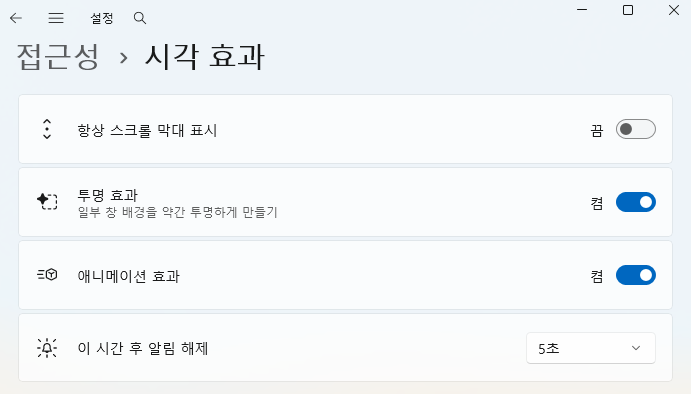
- **[내게 필요한 옵션] > [시각 효과]**로 들어갑니다.
- **[투명 효과]**와 **[애니메이션 효과]**를 모두 **'끔'**으로 설정합니다.
🩺 처방 3. "전원 모드 성능 우선 설정" (노트북 필수)
성능을 아끼기 위해 윈도우가 스스로 힘을 빼고 있을 때가 있습니다. 잠자고 있는 성능을 깨워주세요.
- **[설정] > [시스템] > [전원 및 배터리]**로 이동합니다.
- [전원 모드] 항목을 찾습니다.
- 보통 '균형 잡힌'으로 되어 있는 설정을 **[최고 성능]**으로 변경합니다.

🏁 맺음말: 처방을 마치며
오늘 알려드린 3가지 설정만 바꿔도 윈도우 11의 반응 속도가 이전보다 훨씬 부드러워진 것을 느끼실 수 있을 거예요.
만약 이렇게 처방을 내렸는데도 컴퓨터가 계속 아파한다면(?), 그건 하드웨어(RAM/SSD) 수술이 필요한 시점일 수도 있습니다. 다음 포스팅에서는 노후된 내 컴퓨터를 살려낼 가성비 업그레이드 부품 추천으로 돌아오겠습니다.
오늘 내용이 도움 되셨다면 구독과 공감 부탁드립니다! 여러분의 디지털 생활이 쾌적해지는 그날까지, 솜솜파파의 처방은 계속됩니다.
[IT 주치의의 추가 처방] "만약 위의 설정으로도 해결되지 않는 10년 된 PC라면, 아래 가성비 SSD로 교체하는 것을 강력 추천드립니다. 2만 원대로 신세계를 경험하실 수 있습니다." 👉 [가성비 끝판왕 SSD 확인하기]
윈도우 관련 추가 대처
2025.11.29 - [IT 트러블슈팅] - 윈도우 블루스크린(BSOD) 오류 코드별 완벽 대처법: $0x000000D1$, $0x000000A$
"이 포스팅은 쿠팡 파트너스 활동의 일환으로, 이에 따른 일정액의 수수료를 제공받습니다."
'IT 트러블슈팅' 카테고리의 다른 글
| 비밀번호 자꾸 까먹나요? 구글 비밀번호 매니저로 1초 만에 자동 로그인하기 (IT 처방전) (0) | 2026.01.13 |
|---|---|
| 스마트폰 저장공간 부족 해결! 카카오톡 1분 청소로 용량 확보하는 법 (솜솜파파 처방전) (0) | 2026.01.13 |
| 쿠팡 환불 지연될 때 빠르게 처리하는 방법 (1) | 2026.01.06 |
| 아이폰/갤럭시 eSIM 개통이 안 될 때(등록 실패·서비스 없음) (0) | 2026.01.05 |
| 아이폰 iOS 18 배터리 빨리 닳음 해결 (0) | 2026.01.01 |