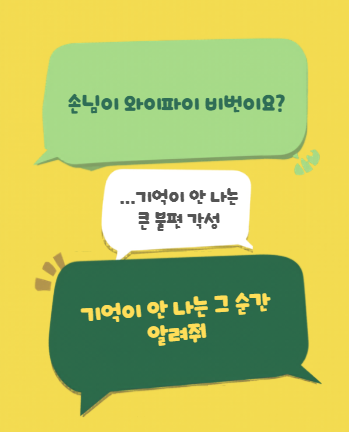
"우리집 와이파이 비번이 뭐예요?"
이 한 마디에 갑자기 머릿속이 하얘진 경험, 다들 한 번씩 있으시죠? 한 번 연결해놓으면 자동으로 되니까 뇌에서 그냥 삭제해 버리는 거잖아요. ㅠ
그런데 문제는 지금 당장 알아야 한다는 것. 새 기기 연결, 손님 방문, 공유기 교체... 비번이 필요한 순간은 늘 갑자기 찾아와요.
오늘 딱 기기별로 1분 안에 끝내는 방법, 솜솜파파가 처방해 드릴게요.
진심으로 도움이 되었으면 좋겠어요.

🔍 원인분석 — 왜 나는 내 집 와이파이 비번을 모를까?
황당하지만 사실 당연한 이유가 있어요. 딱 3가지 상황 중 하나입니다.
① 처음부터 통신사가 설정해줘서 내가 직접 입력한 적이 없음 인터넷 설치 기사님이 다 해줬고, 나는 그냥 자동 연결만 됐던 케이스. 가장 많은 유형입니다.
② 한 번 연결 후 수년간 자동 접속만 해왔음 뇌에 입력될 기회 자체가 없었어요. 자동 연결이 너무 편해서 생기는 문제죠.
③ 예전에 바꿨는데 어디다 적어뒀는지 기억 안 남 메모해뒀는데 그 메모가 사라진 케이스. 이거 진짜 당황스럽습니다.
📌 어떤 경우든 오늘 알려드리는 방법으로 2분 안에 해결됩니다. 계속 읽어주세요!
🛠 단계별 해결법 — 기기별로 바로 따라 하세요
✅ 방법 1. 갤럭시 스마트폰으로 찾기 (가장 빠름)
이미 와이파이가 연결돼 있다면 폰 안에 비밀번호가 저장돼 있어요.
- 설정 앱 열기
- 연결 → Wi-Fi 탭
- 지금 연결된 와이파이 이름 옆 톱니바퀴 아이콘 누르기
- 비밀정보 항목 옆 눈 모양 아이콘 누르기
- 지문 또는 패턴 인증 → 비밀번호가 바로 표시!
💡 손님에게 QR코드로 공유하고 싶다면? 같은 화면에서 QR 코드 생성 버튼 누르면 돼요. 스캔 한 번으로 끝!
✅ 방법 2. 아이폰으로 찾기 (iOS 16 이상 가능)
애플도 드디어 비밀번호 확인 기능이 생겼어요!
- 설정 앱 열기
- Wi-Fi 탭
- 연결된 와이파이 이름 옆 ⓘ 아이콘 누르기
- 암호 항목 탭
- Face ID 또는 비밀번호 인증 → 비밀번호 확인 완료!
⚠️ iOS 15 이하라면 이 방법을 사용 못 해요. 그럴 땐 아래 공유기 확인 방법으로!
✅ 방법 3. 윈도우 노트북으로 찾기
PC가 와이파이에 연결돼 있다면 노트북에서도 확인할 수 있습니다.
윈도우 11:
- 우측 하단 와이파이 아이콘 우클릭
- 네트워크 및 인터넷 설정 열기
- Wi-Fi → 알려진 네트워크 관리 클릭
- 해당 네트워크 선택 → 속성 탭
- 보안 탭에서 문자 표시 체크 → 비밀번호 표시!
윈도우 10:
- 윈도우 키 + R 누르고 ncpa.cpl 입력
- 연결된 와이파이 우클릭 → 상태 클릭
- 무선 속성 → 보안 탭 → 문자 표시 체크
✅ 방법 4. 공유기 관리자 페이지 접속 (최후의 수단)
폰도 노트북도 다 안 된다면 공유기 직접 접속이 최후의 방법입니다.
- 브라우저 주소창에 192.168.0.1 입력 (또는 192.168.1.1)
- 관리자 ID/PW 입력 (보통 admin / admin 또는 공유기 뒷면 스티커 확인)
- 무선 설정 → 보안 메뉴에서 비밀번호 확인
⚠️ 공유기 관리자 페이지는 와이파이가 연결된 기기에서만 접속 가능해요!
✅ 방법 5. 그것도 안 되면? — 공유기 뒷면 라벨 확인
설치 이후 한 번도 비번을 바꾼 적이 없다면, 공유기 본체 뒷면에 초기 비밀번호가 스티커로 붙어 있어요.
- SSID = 와이파이 이름
- WPA Key / Password = 비밀번호
📌 비번을 바꾼 적 있는데 기억이 안 난다면? 공유기 뒷면 핀 구멍에 클립을 10초 꽂으면 초기화되고, 라벨의 초기 비번으로 돌아와요. 단, 설정이 전부 초기화되니 신중하게!

🛡 예방법 — 다음엔 이 상황 만들지 말자
✔ 지금 당장 비밀번호 메모 앱에 저장해두기 카카오톡 나에게 보내기, 메모 앱, 구글 Keep — 아무 데나 지금 기록하세요. 찾은 김에 바로!
✔ 공유기 뒷면 사진 찍어두기 뒷면 라벨 통째로 사진 찍어서 갤러리에 저장해두면 나중에 초기화 없이 바로 확인 가능!
✔ QR코드로 만들어서 현관문 안쪽에 붙여두기 갤럭시 QR 공유 기능으로 생성한 QR코드를 인쇄해서 현관이나 냉장고에 붙여두면 손님이 와도 "저기 찍으세요!" 한 마디로 끝!
✔ 비밀번호는 주기적으로 바꾸고, 바꿀 때마다 꼭 기록 보안상 6개월~1년에 한 번 교체가 좋아요. 바꾼 날짜와 새 비번을 항상 세트로 기록하는 습관을 들이세요.
📋 상황별 빠른 처방 요약
| 갤럭시 폰이 연결돼 있음 | 방법 1 (설정 → 눈 아이콘) |
| 아이폰이 연결돼 있음 | 방법 2 (iOS 16↑, ⓘ 아이콘) |
| 노트북만 연결돼 있음 | 방법 3 (네트워크 속성) |
| 아무것도 안 됨 | 방법 4 (공유기 192.168.0.1) |
| 비번 바꾼 적 없음 | 방법 5 (공유기 라벨 확인) |
손님 앞에서 당황하셨던 분들, 이제 다시는 그 상황 없을 거예요. 😄 오늘 찾은 비번, 꼭 지금 메모해두세요! 읽고 그냥 넘어가면 또 까먹습니다. ㅎㅎ
— 솜솜파파 IT 처방전 | "복잡한 IT, 쉽게 처방해 드립니다"
'IT 트러블슈팅' 카테고리의 다른 글
| 갤럭시 야간모드 제대로 쓰는 방법 (1) | 2026.05.07 |
|---|---|
| 갤럭시 화면 자동 꺼짐 시간 늘리는 방법 (0) | 2026.05.06 |
| 컴퓨터가 갑자기 파란 화면?! 윈도우 블루스크린, 지금 당장 고치는 완전 처방전 (0) | 2026.05.04 |
| 아이폰 통화 녹음 방법 (0) | 2026.04.29 |
| 갤럭시 배터리 성능 확인 방법 (0) | 2026.04.28 |