혹시 지금 이러시죠?
"갑자기 중요한 통화가 생겼는데 아이폰이라 녹음이 안 되네?!"
저도 얼마전에 급하게 녹음 하려고 하는데 방법을 몰라서 결국 녹음을 못했었다는 ㅠㅠㅠ
그래서 저도 이것저것 찾아보니 3가지만 기억하면 되더라고요.
딱 3가지만 기억하세요.

🔍 원인분석 — 왜 아이폰은 통화 녹음이 이렇게 늦었나?
애플은 무려 17년 동안 통화 녹음 기능을 막아왔어요. 이유는 딱 하나, 사생활 보호 정책 때문이었습니다. 나라마다 "몰래 녹음"에 대한 법이 다르다 보니, 애플 입장에서는 그냥 기능 자체를 막아버린 거죠.
그러다 2024년 10월 28일 iOS 18.1 업데이트로 드디어 한국에서도 공식 통화 녹음이 가능해졌습니다. 아이폰 출시 17년 만의 일이었으니, 그동안 답답하셨던 분들 충분히 이해합니다.
단, 갤럭시와는 결정적으로 다른 점이 있어요. 녹음을 시작하면 상대방에게 자동으로 "이 통화는 녹음됩니다"라는 안내가 전달됩니다. 그래서 상황에 따라 방법을 달리 써야 해요.
🛠 단계별 해결법 — 상황에 맞게 골라 쓰세요
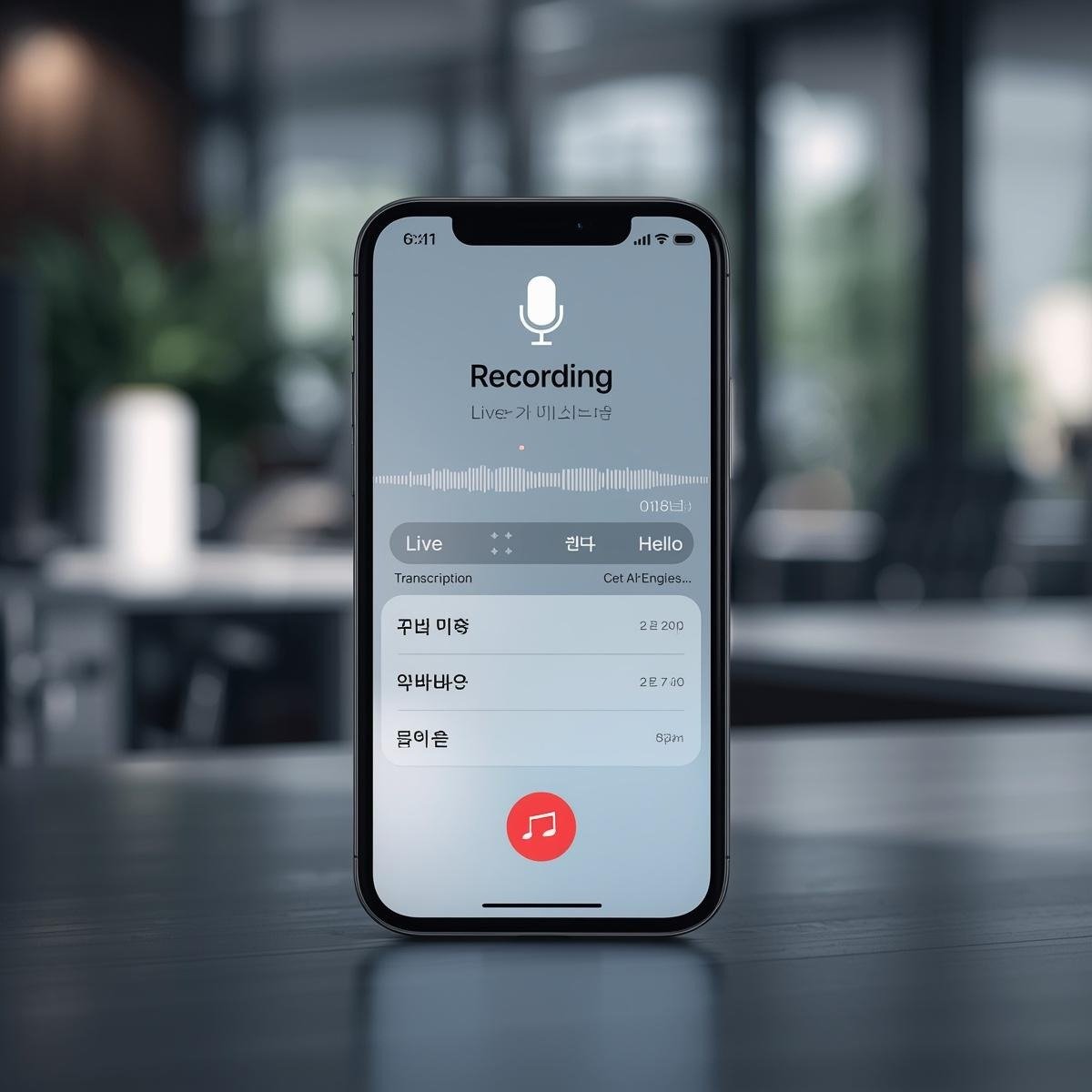
✅ 방법 1. iOS 기본 통화 녹음 (가장 빠른 방법)
조건: iOS 18.1 이상 + 아이폰 XS 이후 모델
- 평소처럼 전화를 겁니다 (또는 받습니다)
- 통화 화면 왼쪽 상단의 녹음 아이콘을 누릅니다
- 상대방에게 "이 통화가 녹음됩니다" 멘트가 자동으로 나갑니다
- 녹음된 내용은 메모 앱 → 통화 녹음 폴더에 자동 저장되고, AI가 텍스트로 변환해 줍니다
⚠️ 주의! 매 통화마다 직접 버튼을 눌러야 해요. 갤럭시처럼 자동 녹음 설정은 없습니다.
✅ 방법 2. 통신사 AI 앱 활용 (고지 멘트 없이 녹음하고 싶을 때)
기본 기능의 "녹음 고지 멘트"가 부담스러운 상황이 있죠. 그럴 땐 통신사 앱이 해답입니다.
SKT 사용자라면 에이닷, LGU+ 사용자라면 익시오 앱을 활용하면 별도 고지 없이 통화 녹음과 AI 요약까지 가능합니다. 아직 KT는 개발이 지연 중이라 KT 사용자분들은 아쉽지만 방법 1을 쓰거나, 아래 방법 3을 사용하세요.
✅ 방법 3. 스피커 모드 + 별도 기기 녹음 (최후의 수단)
앱도 없고, iOS도 낮고, 정말 급한 상황이라면?
- 통화 시작 후 스피커폰 모드 전환
- 다른 스마트폰이나 녹음기로 옆에서 녹음
원시적이지만, 확실합니다. 중요한 계약 내용이나 민원 통화라면 이 방법도 증거력이 있어요.

🛡 예방법 — 다음엔 당황하지 말자
✔ 지금 당장 iOS 버전 확인 → 설정 → 일반 → 소프트웨어 업데이트 → 18.1 이상인지 체크!
✔ 에이닷 / 익시오 미리 설치 → 급할 때 설치하면 인증 시간이 걸려요. 지금 깔아두세요.
✔ 메모 앱 통화 녹음 폴더 즐겨찾기 → 나중에 찾기 귀찮지 않게 미리 핀 고정해 두세요.
✔ 중요한 통화 전에는 녹음 버튼 위치 미리 파악 → 통화 중에 버벅이면 타이밍 놓쳐요!
📋 한눈에 정리
| 빠르게 그냥 녹음 | iOS 기본 녹음 버튼 |
| 고지 없이 + AI 요약 | 에이닷(SKT) / 익시오(LGU+) |
| 구형 아이폰 / 앱 없음 | 스피커 + 외부 기기 |
지금 당장 급하신 분, 스크롤 올려서 방법 1부터 따라 해보세요. 생각보다 진짜 간단합니다. 😄
— 솜솜파파 IT 처방전 | "복잡한 IT, 쉽게 처방해 드립니다
'IT 트러블슈팅' 카테고리의 다른 글
| 와이파이 비밀번호 찾기 (0) | 2026.05.05 |
|---|---|
| 컴퓨터가 갑자기 파란 화면?! 윈도우 블루스크린, 지금 당장 고치는 완전 처방전 (0) | 2026.05.04 |
| 갤럭시 배터리 성능 확인 방법 (0) | 2026.04.28 |
| 노트북 느려짐, 이것만 해도 2배 빨라집니다 (5가지 완전 정복) (1) | 2026.04.12 |
| 삼성페이 교통카드 인식 안됨 해결 (0) | 2026.03.12 |