반응형
와이파이는 연결됐는데, 인터넷만 안 될 때…
분명 Wi-Fi는 잡혔는데 웹페이지가 안 열리고, “인터넷 없음”만 뜨면 진짜 답답하죠.
특히 최근엔 PC나 폰 업데이트 후 네트워크 설정이 꼬이는 경우도 있어 더 자주 겪는 느낌입니다.
아래 순서대로만 따라 하면, 대부분 원인 분리가 됩니다.

해결 방법 7가지 (초보자용 순서)
- 모뎀/공유기/기기 전원 ‘순서대로’ 재부팅
모뎀(또는 광모뎀) → 공유기 → PC/폰 순서로 껐다 켜세요.
각 기기는 10~30초 정도 완전히 꺼졌다가 켜는 게 포인트입니다. - 다른 기기로 테스트해 “공유기 문제 vs 내 기기 문제” 구분
같은 Wi-Fi에 다른 폰/노트북을 붙여보세요.
다른 기기도 안 되면 공유기/회선 쪽, 나만 안 되면 내 기기 설정/드라이버 쪽일 가능성이 큽니다. - 해당 Wi-Fi ‘삭제(잊기)’ 후 다시 연결
PC/폰에서 Wi-Fi 목록에서 해당 네트워크를 삭제(Forget) 하고 재연결하세요.
비밀번호를 다시 입력해야 하지만, 저장된 설정 충돌이 정리되는 경우가 많습니다. - 프록시/VPN/보안 앱을 잠깐 꺼보기
회사 VPN, 광고 차단 VPN, 보안 앱이 켜져 있으면 “연결은 되는데 인터넷만 막히는” 상황이 생깁니다.
일단 VPN/프록시를 끄고 브라우저를 다시 열어 확인해보세요. - DNS 설정 점검 (특히 ‘개인 DNS/사설 DNS’ 사용 중이면)
안드로이드의 개인 DNS(Private DNS) 를 사용 중이면, 환경에 따라 인터넷이 안 되는 사례가 커뮤니티에 종종 있습니다.
테스트 방법: 개인 DNS를 자동/사용 안 함으로 바꾼 뒤 다시 접속해보세요. - 윈도우라면 ‘네트워크 초기화(Network reset)’ 실행
Windows 11에서 업데이트 이후 네트워크가 꼬였을 때, 네트워크 초기화로 해결되는 케이스가 자주 안내됩니다.
설정 → 네트워크 및 인터넷 → (고급/상태) → 네트워크 초기화 후 재부팅. - 공유기 펌웨어 업데이트 + WAN/DNS 자동 받기 확인
공유기 관리자 페이지에서 펌웨어 업데이트가 있으면 적용해보세요(버그 수정이 포함되기도 합니다).
또한 인터넷 설정(WAN)에서 IP/DNS가 자동(DHCP) 로 되어 있는지 확인하면 도움이 됩니다.
그래도 안 되면?
- 회선 장애/점검 가능성: 다른 집/모바일 핫스팟은 되는데 우리 집만 안 되면, 통신사 장애·점검일 수 있습니다.
- 윈도우 업데이트 직후부터 증상 시작: 일부 사용자는 특정 누적 업데이트 이후 네트워크 문제가 생겼다고 보고합니다. 이 경우 네트워크 초기화/드라이버 재설치, 그래도 안 되면 업데이트 관련 조치(제거/복구)를 검토해볼 수 있습니다.
- 유선 랜으로 연결 테스트: 유선은 되는데 무선만 안 되면 공유기 무선 설정(채널/암호화/밴드) 문제일 확률이 큽니다.

요약 (3줄)
- 전원 재부팅은 모뎀→공유기→기기 순서가 핵심.
- Wi-Fi 삭제 후 재연결 + VPN/프록시/DNS 점검으로 대부분 해결.
- 윈도우는 업데이트 후 꼬였을 수 있어 네트워크 초기화를 꼭 시도.

▶ 이런 경우엔 아래 준비물이 도움이 됩니다
- CAT6 랜 케이블: 유선 테스트로 “회선/공유기/기기” 원인 분리가 빨라짐
- USB-C to 이더넷 어댑터: 노트북/태블릿이 랜포트 없을 때 유선 점검용
- 여분 공유기(보조 라우터): 공유기 고장/펌웨어 문제 의심 시 빠른 대체 테스트
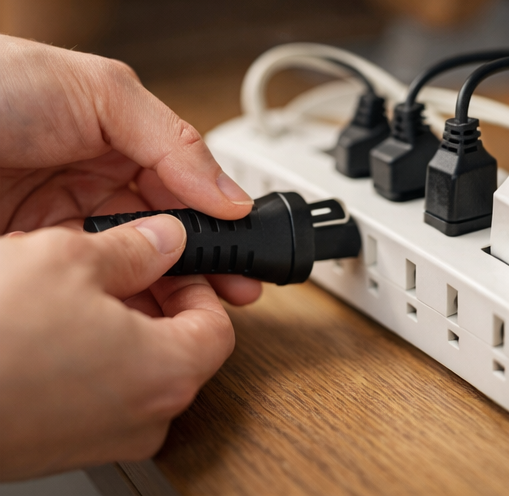
- 멀티탭(개별 스위치형): 모뎀·공유기 전원 리셋을 편하게 반복할 때 유용
- 에어 더스터/청소 브러시: 공유기 통풍구 먼지로 발열/불안정해질 때 관리용
320x100
반응형
'IT 트러블슈팅' 카테고리의 다른 글
| 블루투스 이어폰 끊김 원인부터 해결까지 한 번에 정리 (1) | 2025.12.20 |
|---|---|
| 카카오톡 알림 안 올 때 해결 방법 7가지 (갤럭시·아이폰 공통) (0) | 2025.12.20 |
| 에어팟 한쪽만 안 들림·연결 끊김 해결 방법 8가지 (0) | 2025.12.13 |
| 윈도우 블루스크린(BSOD) 오류 코드별 완벽 대처법: $0x000000D1$, $0x000000A$ (0) | 2025.11.29 |
| 닌텐도 스위치 2 화면 안 켜짐·전원 안 들어올 때 해결 방법 7가지 (0) | 2025.11.29 |